筆記本音頻失聲?從軟件設(shè)置到硬件排查全攻略
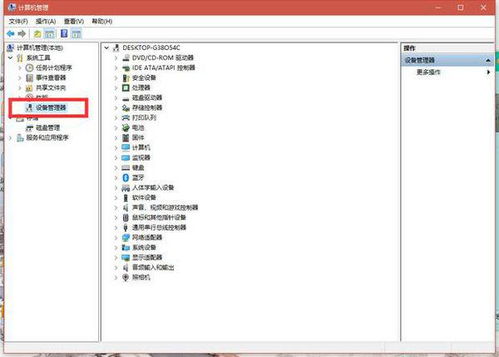
在現(xiàn)代辦公和娛樂生活中,筆記本電腦是不可或缺的工具,而音頻功能則是其重要組成部分。當(dāng)系統(tǒng)提示“未檢測到音頻設(shè)備”時,面對無聲的界面,不少用戶可能會感到手足無措。這種情況可能源于軟件沖突,也可能指向硬件故障。本文將從這兩個維度展開,提供一套系統(tǒng)性的排查與解決思路,幫您逐步恢復(fù)筆記本的音頻輸出。\n\n## 一、首要排查:軟件層面的可能性\u2028在大多數(shù)情況下,“未檢測到音頻設(shè)備”的主要“嫌疑”來自操作系統(tǒng)或驅(qū)動程序。以下按“常見程度”遞減的順序列出了可能的原因及處理步驟。\u20281. 驅(qū)動程序丟失或安裝不正確\u2028這是最常見的原因。Windows系統(tǒng)更新或某些優(yōu)化軟件誤刪除驅(qū)動可能導(dǎo)致原聲卡驅(qū)動失效。\u2028- 操作步驟:按下Win + X選擇“設(shè)備管理器”。\u2028- 展開“聲音、視頻和游戲控制器”,查找是否有帶黃色小三角感嘆號的設(shè)備,或空白設(shè)備(如通常是“Realtek High Definition Audio”)。'}\u2028- 若存在異常,右鍵點擊該設(shè)備,選擇“卸載設(shè)備”(勾選“嘗試刪除此設(shè)備的驅(qū)動程序”),然后重啟電腦。系統(tǒng)一般會自動重新尋找并安裝正確驅(qū)動;若無效,需要前往筆記本品牌官網(wǎng)下載最新聲卡驅(qū)動手動安裝。\u2028\u20282. Windows音頻服務(wù)被禁用或未啟動\u202860:調(diào)試對象是系統(tǒng)的“Windows Audio”服務(wù),它負責(zé)管理所有音頻設(shè)備對應(yīng)的服務(wù)數(shù)據(jù),一旦被關(guān)閉一切為零。\u2028- 按Win + R輸入services.msc打回車,啟動“服務(wù)”管理器窗口。\u2028-需降低到腳本權(quán)限并修改;步驟:#---\u2028- 可先在列表右側(cè)找到“Windows Audio”雙重#,并回到最上方的大選項,此處如果服務(wù)狀態(tài)為“停止”,此時設(shè)置為“啟動類型:自動”并點擊下方
如若轉(zhuǎn)載,請注明出處:http://www.jdljt.com/product/74.html
更新時間:2026-09-27 22:41:29